
Nous allons voir ici comment générer des images à partir de simples captures d'écran en utilisant le logiciel Fireworks.
 |
|
|
|
|
Capture de l'écran entier |
Pour réaliser une capture d'écran entier (c'est-à-dire "prendre en photo" l'écran en entier) il faut :
Voici où se trouve la touche Imprime écran sur le clavier :

Et voici l'outils recadrage dans Firewoks :

Exemple d'utilisation : on veut obtenir une image de la tour Eiffel.
Étape 1 : on fait un imprime écran de l'écran entier après avoir recherché un site sur la tout Eiffel sur Internet. On colle l'écran entier dans Fireworks.
Problème : l'image est affichée en mauvaise qualité car le zoom est à 62 % (l'image est réduite) :

Étape 2 :
Pour afficher l'image à l'échelle 1, réglez le zoom à 100 % dans Fireworks :

Étape 3 :
En utilisant l'outils recadrage, sélectionnez seulement l'image de la tour Eiffel :

Étape 4 :
Double-cliquez dans la sélection en pointillés : il ne reste alors plus que l'image de la tour Eiffel sous Fireworks :

Étape 5 :
Enregistrez cette image dans un fichier au format .png. Voici le résultat obtenu :

Capture d'une seule fenêtre |
Pour réaliser une image d'une seule fenêtre (et non de l'écran entier) comme par exemple la fenêtre de la tortue de Python, il faut :
Voici où se trouve les touches Alt et Imprime écran sur le clavier :

Exemple d'image obtenue directement en capturant seulement la fenêtre de la tortue grâce à Alt-Imprime écran, et sans avoir besoin de la recadrer dans Fireworks :
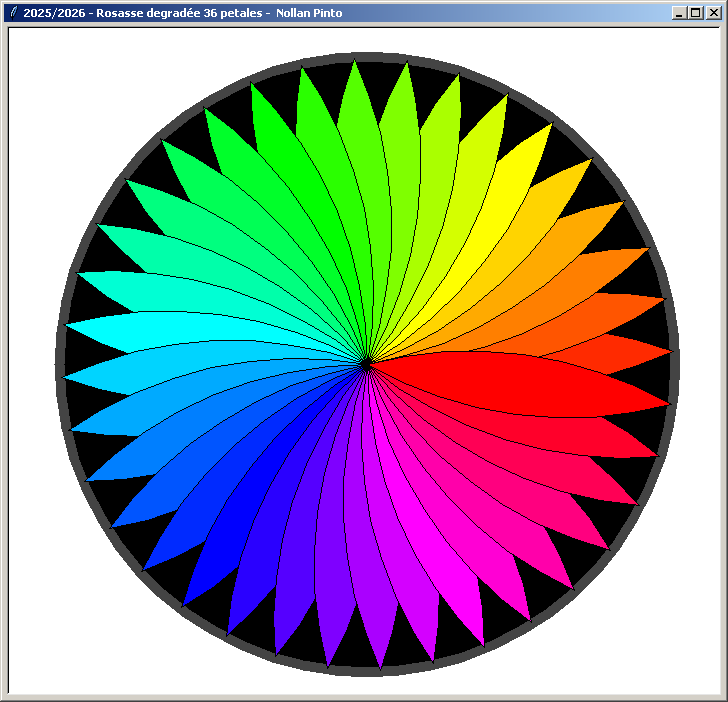
Application : exposer les créations de la tortue |
Dans cette activité vous allez enrichir votre site Internet en y exposant toutes vous créations réaliser avec la tortue de Python.
Créez un nouveau répertoire tortue dans votre répertoire site
Votre répertoire de travail est ici p:\Mes documents\nsi\site\tortue
Dans ce répertoire tortue créez une nouvelle page web de nom de fichier index.html
Pour chacune de vos créations réalisées avec la tortue de Python (l'étoile, le cœur, les 4 couleurs des cartes (cœur, carreau, trèfle, pique), ainsi que toutes vos rosaces) créez une image de la fenêtre entière de la tortue (raccourcis clavier Alt-Imprime écran) après avoir redessinné vos graphismes dans Python. Enregistrez chaque image dans le répertoire p:\Mes documents\nsi\site\tortue en lui donnant un nom clair, simple et explicite.
Une fois que vous disposez de toutes vos images dans le répertoire p:\Mes documents\nsi\site\tortue, insérez-les dans la page p:\Mes documents\nsi\site\tortue\index.html sans oublier de les commenter avec un texte minimal.
Enfin, ajoutez sur la page d'accueil principale de votre site un nouveau lien permetteant d'ouvrir cette nouvelle page de la tortue.
Conclusion |
Vous savez maintenant réaliser des images à partir de captures d'écran, ce qui permet par exemple d'exposer sur un site Internet toutes les réalisations faites avec le motule Turtle de Python.
Cela permet également de générer rapidement des images en découpant des écrans venant d'Internet.

Réalisé par Jean-Christophe MICHEL
© Mars 2026
